

 Chris
Chris
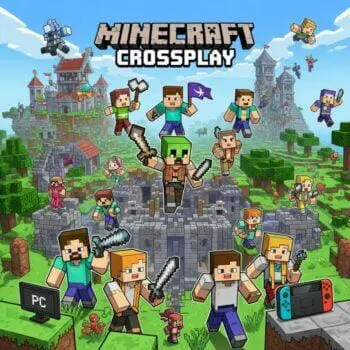
Mal ganz ehrlich: Gibt es etwas Cooleres, als am Wochenende mit der ganzen Truppe an einer epischen Basis zu bauen? Das Problem heutzutage: Keiner spielt mehr auf demselben Gerät. Der eine lümmelt mit der Nintendo Switch auf dem Sofa, die Kids spielen auf dem iPad, und der Kumpel sitzt am teuren Gaming-PC. Früher hieß das: „Sorry, wir können leider nicht zusammen spielen.“
Heute zeige ich dir, wie Minecraft Crossplay wirklich funktioniert. Und zwar so, dass vom Handy-Gamer bis zum PC-Veteranen absolut jeder auf demselben Server spielen kann. Ohne Frust, ohne Fehlermeldungen und in wenigen Minuten eingerichtet.Das bedeutet, du kannst problemlos mit Freunden spielen, egal ob sie eine PS4, PS5, Xbox One, Xbox Series X/S, Nintendo Switch, einen Windows-PC oder ein Tablet bzw. Smartphone nutzen.
Inhalt
TL;DR: Minecraft Crossplay in 30 Sekunden
- Das Problem: PC-Spieler (Java) und Konsolen-/Handy-Gamer (Bedrock) können im Standard-Minecraft nicht gemeinsam auf einem Server spielen.
- Die Lösung: Miete einen Java-Server (Paper/Spigot) und aktiviere die Plugins GeyserMC und Floodgate. (Gute Hoster bieten dafür eine 1-Klick-Installation).
- Der Effekt: Geyser arbeitet als unsichtbarer Dolmetscher. Plötzlich können PS5, Xbox, Switch, iPad und PC-Spieler zusammen auf demselben Server zocken!
- Pro-Tipp für Konsolen: Da PlayStation und Xbox keinen „Server hinzufügen“-Button haben, nutzt ihr als Brücke einfach die kostenlose Handy-App BedrockTogether.
Warum klassisches Crossplay oft frustrierend ist
Bevor wir zur ultimativen Lösung kommen, müssen wir kurz klären, warum es bei so vielen Spielern Anfangs nicht klappt. Minecraft existiert nämlich in zwei völlig verschiedenen Welten.
Bedrock Edition: Die geniale Basis für Konsolen & Handys
Wenn wir über Crossplay reden, müssen wir zuerst die Minecraft Bedrock Edition loben. Sie ist ein absolutes Meisterwerk der Zugänglichkeit! Egal ob PlayStation, Xbox, Nintendo Switch, iPhone, Android-Tablet oder die Windows 10/11 App – sie alle nutzen automatisch die Bedrock Edition.
Das ist besonders für Gelegenheitsspieler fantastisch. Ein kostenloses Microsoft-Konto reicht, und schon können die Xbox-Spieler mit den iPad-Zockern problemlos eine Welt erkunden. Wenn wirklich alle in deiner Gruppe auf Konsole oder Handy spielen, reicht euch ein einfacher Bedrock-Server oder ein Realm völlig aus.
Das Problem: Was ist mit den Java-PC-Spielern?
Jetzt kommt der Haken, an dem so viele Freundesgruppen scheitern: Was machen wir mit dem Kumpel, der Minecraft schon seit 10 Jahren auf dem PC spielt? Der nutzt meistens die klassische Java Edition, weil dort seine Mods, Modpacks und alten Welten liegen.
Mietet ihr euch jetzt einen reinen Bedrock-Server, bleibt der PC-Spieler draußen. Er kann sich nicht verbinden, weil die Java- und die Bedrock-Edition buchstäblich verschiedene Programmiersprachen sprechen.

Welcher Crossplay-Weg passt zu euch?
Bevor du jetzt einen Server mietest und dich durch Plugins und Ports kämpfst, lohnt sich eine Minute Detektivarbeit. Denn ob du GeyserMC überhaupt brauchst, hängt an einer einzigen Frage: Welche Minecraft-Edition läuft auf euren Geräten? Genau hier passieren die meisten Missverständnisse. Viele denken, PC heißt automatisch Java. Das stimmt aber nicht.
Wer Minecraft heute für den PC kauft, bekommt „Minecraft: Java & Bedrock Edition“ im Paket. Im Minecraft Launcher kannst du links zwischen „Minecraft: Java Edition“ und „Minecraft für Windows“ (das ist Bedrock) wählen. Konsolen, Tablets und Handys spielen dagegen immer Bedrock. Eine Java-Version gibt es dort nicht.
| Wer spielt bei euch mit? | Euer einfachster Weg | GeyserMC nötig? |
|---|---|---|
| Nur Bedrock Konsole, Tablet, Handy und PC mit „Minecraft für Windows“ |
Bedrock-Server, Realm oder im selben WLAN eine LAN-Welt ganz ohne Server | Nein |
| Gemischt Mindestens ein PC mit Java Edition plus Konsole, Tablet oder Handy |
Java-Server mit GeyserMC & Floodgate (Anleitung direkt unten) | Ja |
| Nur Java Alle spielen am PC mit Java Edition |
Ganz normaler Java-Server, Crossplay ist gar kein Thema | Nein |
Mein Tipp für Familien: Spielen bei euch die Kinder auf dem Tablet und die Großen am PC, dann startet am PC einfach „Minecraft für Windows“ statt der Java Edition. Damit seid ihr alle auf Bedrock und könnt im selben WLAN sofort über eine LAN-Welt zusammen spielen. Die Welt-Erstellerin oder der Welt-Ersteller schaltet dafür in den Welteinstellungen „Für LAN-Spieler sichtbar“ ein, und die anderen finden die Welt unter „Freunde“.
Der Java-Weg mit GeyserMC lohnt sich dagegen, wenn jemand an seinen Java-Mods, Modpacks oder an einer bestehenden Java-Welt hängt. Oder wenn ihr ohnehin einen eigenen Server mit Plugins betreiben wollt. Genau das zeige ich dir jetzt.
Die ultimative Lösung: Der Java-Server mit GeyserMC & Floodgate
Jetzt verrate ich dir das Geheimnis, wie alle gemeinsam zocken können – der „Heilige Gral“ des Crossplays. Die Lösung heißt: Wir mieten keinen Bedrock-Server, sondern einen klassischen Java-Server. Darauf installieren wir zwei magische Plugins: GeyserMC (der Übersetzer) und Floodgate (der Türsteher).
Wenn du noch nie einen Server eingerichtet hast, empfehle ich dir vorab einen kurzen Blick in meinen großen Minecraft-Server-Guide, dort erkläre ich dir die absoluten Basics!
Der Setup-Guide: So richtest du GeyserMC auf deinem Server ein
Stell dir GeyserMC wie einen Simultanübersetzer vor. Wenn dein Kumpel mit der PlayStation beitreten will, „übersetzt“ Geyser die Spieldaten in Echtzeit. Der Server denkt, ein PC-Spieler kommt, und die PlayStation denkt, sie verbindet sich mit einem Bedrock-Server.
Wenn du einen Server mietest, wähle als Software Paper oder Purpur (das sind optimierte Java-Versionen).
Schritt 1: Die 1-Klick-Installation (Der einfache Weg) Bei modernen Hostern machst du es dir leicht. Du gehst im Webinterface deines Hosters in den Reiter „Plugins“, suchst nach „Geyser“ und „Floodgate“ und klickst auf „Installieren“. Den Rest erledigt der Hoster oft automatisch für dich.
Keine Lust auf FTP und Config-Dateien?
Dann nimm einen Hoster, bei dem Geyser schon bereitliegt. Diese beiden empfehle ich dir für Crossplay:
ZAP-Hosting
Der einfachste Weg für Crossplay
- Geyser direkt im Control Panel aktivieren
- Bedrock-Spieler nutzen dieselbe IP und denselben Port wie Java
- Ideal, wenn du dich nicht mit Ports beschäftigen willst
Mit meinem Code ChrisEDWX-a-6535 sparst du 20 %.
ZAP-Hosting Server mieten*GPORTAL
Mein Favorit für stabile Server
- Geyser wird offiziell unterstützt
- Bedrock-Port einmal anpassen, die Ports stehen im Interface
- Ideal, wenn ihr langfristig zusammen spielen wollt
Über meinen Link werden 10 % Rabatt automatisch aktiviert, ganz ohne Code.
GPORTAL Server Rabatt holen*Du willst erst Preise vergleichen? Hier geht’s zu meinem Minecraft-Server-Vergleich
Schritt 2: Manuelle Installation (Für Bastler) Bietet dein Hoster keine 1-Klick-Lösung, machst du Folgendes:
- Lade dir die aktuellen
.jar-Dateien von GeyserMC (für Spigot/Paper) und Floodgate von der offiziellen Website herunter. - Verbinde dich per FTP-Programm (z.B. FileZilla) mit deinem Server.
- Ziehe beide
.jar-Dateien in den Ordner/plugins/. - Starte deinen Server neu. Dabei erstellen die Plugins automatisch ihre Konfigurationsordner.
Der wichtigste Technik-Schritt: Ports konfigurieren
Hier scheitern 90 % der Anfänger, also pass gut auf! Minecraft nutzt für Java und Bedrock unterschiedliche „Türen“ (Ports), durch die Spieler auf den Server kommen.
- Java Edition nutzt standardmäßig den Port
25565(TCP). - Bedrock Edition nutzt standardmäßig den Port
19132(UDP).
Diese Standardwerte gelten aber vor allem, wenn du den Server zu Hause selbst betreibst. Bei einem gemieteten Server bestimmt dein Hoster, welche Ports du nutzen darfst. Oft teilen sich mehrere Kunden eine IP-Adresse, und dann ist 19132 längst vergeben. Trägst du ihn trotzdem ein, startet Geyser zwar, aber kein Bedrock-Spieler kommt rein.
So gehst du vor:
- Schau zuerst ins Webinterface deines Hosters. Viele Hoster bieten Geyser als fertige Option an und stellen den Port automatisch richtig ein. Dann musst du hier gar nichts tun und kannst direkt zum Beitreten springen.
- Wenn du selbst ran musst: Geh per FTP in den Ordner
/plugins/Geyser-Spigot/und öffne dieconfig.yml. Such dort den Abschnittbedrock:. - Trag bei
port:den Port ein, den dein Hoster für Bedrock vorsieht. Das kann ein extra freigeschalteter UDP-Port sein. Bei manchen Hostern muss Bedrock aber auch denselben Port wie Java nutzen. Dann setzt du zusätzlichclone-remote-port: true. Geyser übernimmt dann bei jedem Start automatisch den Java-Port. - Speichern und den Server neu starten.
Welche Variante bei deinem Hoster gilt, steht in dessen Hilfe-Artikel zu Geyser. Ansonsten fragst du kurz beim Support nach.
Wichtig für deine Mitspieler: Bedrock-Spieler geben beim Beitreten die Server-IP und genau diesen Bedrock-Port ein, nicht den Java-Port. Wenn es trotzdem nicht klappt, prüf, ob der Port für UDP freigegeben ist. Bedrock funktioniert nur über UDP.
Zusammenfassung: 19132 ist nur der Standard. Auf einem gemieteten Server nutzt Geyser den Port, den dein Hoster vorgibt, und genau den geben die Bedrock-Spieler beim Beitreten ein.
Du hast noch keinen passenden Server?
Damit du dich nicht mit manuellen FTP-Uploads und Port-Freigaben herumärgern musst, habe ich die besten Hoster für dich getestet. Viele bieten GeyserMC direkt per 1-Klick an! 👉 Zum Minecraft Server Vergleich 2026
Fazit: Gemeinsam bauen, erkunden und Abenteuer erleben
Minecraft Crossplay hat das gemeinsame Spielerlebnis revolutioniert und die Barrieren zwischen den Konsolen, Mobile und PCs abgebaut. Wenn mich Fragen zu Minecraft Crossplay erreichen, steckt fast immer dieselbe Situation dahinter. Die Familie will am Wochenende zusammen bauen: zwei PCs im Arbeitszimmer, das Tablet auf dem Sofa, und alle sollen in dieselbe Welt. Und dann hängt es irgendwo. Das Tablet findet die Welt nicht, das Kinderkonto lässt niemanden rein, und nach einer Stunde Googeln landet man bei Office-Abos und Displaygrößen. Mit Minecraft hat das nichts mehr zu tun.
Ich verstehe diesen Frust total. Denn eigentlich ist Crossplay bei Minecraft gar nicht kompliziert. Es wird nur kompliziert, wenn man an der falschen Stelle anfängt.
Deshalb mein Rat aus vielen solchen Fällen: Fang nicht beim Server an, sondern bei der Edition. Schau nach, was auf jedem Gerät läuft. Konsolen, Tablets und Handys spielen immer Bedrock, der PC kann beides. Spielt ihr alle Bedrock, braucht ihr weder Geyser noch Ports. Ein Realm, ein Bedrock-Server oder im selben WLAN sogar einfach eine LAN-Welt reicht. Erst wenn jemand an seiner Java Edition hängt, lohnt sich der Weg über einen Java-Server mit GeyserMC und Floodgate. Dann holst du wirklich alle an einen Tisch.
Und wenn Kinder mitspielen, denk an die Familieneinstellungen bei Microsoft. Ein kostenloses Microsoft-Konto pro Person, Multiplayer und plattformübergreifendes Spielen freigeben, fertig. Ein teures Abo brauchst du dafür nicht.
Die Einrichtung mit Geyser kostet dich beim ersten Mal vielleicht eine halbe Stunde Konzentration. Aber der Moment, in dem das Kind vom Tablet aus neben dir in der Welt auftaucht und euer erstes gemeinsames Haus anfängt, ist jede Minute wert.
Wenn du dir das Gefummel mit Ports und Config-Dateien sparen willst, schau in meinen Minecraft-Server-Vergleich. Dort siehst du, welcher Hoster zu euch passt und wo du mit Gutschein am günstigsten startest.
Häufige Fragen zum Minecraft Crossplay (FAQ)
Wie trete ich als Konsolen- oder Handy-Spieler dem Server bei?
Am Handy, Tablet oder Windows 10/11-PC: Gehe auf „Spielen„Spielen“ →“ -> „Server“, scrolle ganz nach unten und klicke auf „Server hinzufügen“. Gib die IP-Adresse und den Bedrock-Port eures Servers ein.
Der Pro-Tipp für Playstation, Xbox und Switch: Konsolen haben von Haus aus keinen „Server hinzufügen“-Button, sondern zeigen nur vorgegebene Partner-Server. Um eurem privaten Server beizutreten, gibt es einen genialen Trick: Nutze kostenlose Smartphone-Apps wie BedrockTogether (iOS/Android). Du startest die App im gleichen WLAN wie deine Konsole, trägst dort eure Server-IP ein und tippst auf „Run“. Auf deiner Konsole taucht euer Server nun plötzlich unter dem Reiter „Freunde“ als lokales Spiel auf!
Brauchen die Konsolenspieler einen extra Java-Account?
Nein! Genau dafür haben wir das zweite Plugin installiert: Floodgate. Es kommuniziert mit Microsoft und erlaubt es Xbox-, PlayStation- und Handy-Spielern, mit ihrem ganz normalen Bedrock-Profil auf deinen Java-Server zu kommen. Sie müssen Minecraft nicht noch einmal für den PC kaufen.
Funktionieren PC-Mods auch für die Konsolenspieler?
Hier müssen wir technisch unterscheiden: Serverseitige Plugins (Wirtschaftssysteme, Teleport-Befehle, Minigames) funktionieren für alle Spieler perfekt. Echte clientseitige Mods (die z. B. neue Fahrzeuge, Tiere oder Blöcke ins Spiel bringen) erfordern in der Regel, dass jeder Spieler sie installiert hat. Das geht auf Konsolen leider nicht. Bleibt also bei klassischen Spigot/Paper-Plugins, dann haben alle Spaß!
Warum sehe ich die Skins der Konsolenspieler nicht richtig?
Die Bedrock-Edition hat einen eigenen Skin-Creator mit 3D-Elementen, den die Java-Edition schlichtweg nicht versteht. Geyser versucht die Skins so gut es geht umzuwandeln, aber extrem individuelle Konsolen-Skins werden für PC-Spieler oft einfach als Standard-Steve oder Alex angezeigt.
Brauche ich zwingend ein Microsoft-Konto?
Ja, absolut! Egal auf welcher Plattform du Minecraft zockst, um Minecraft-Crossplay nutzen zu können, benötigst du ein kostenloses Microsoft-Konto.Um Minecraft-Crossplay nutzen zu können, benötigst du ein kostenloses Microsoft-Konto. Betrachte es als deinen digitalen Reisepass. Dieser Login ist die unverzichtbare Grundlage, um Freunde plattformübergreifend über ihren Gamertag hinzuzufügen und Einladungen zu empfangen.
Brauche ich PS Plus oder den Xbox Game Pass für den eigenen Server?
Das hängt von deinem Endgerät ab. PC- und Handy-Spieler benötigen kein zusätzliches Abo, um online zu spielen. Für Konsolenspieler gilt jedoch: Ja! Wenn du mit der Konsole im Multiplayer auf einen Server möchtest, verlangt Sony PlayStation Plus, Microsoft den Xbox Game Pass Essential (früher Xbox Live Gold, Xbox Game Pass Core) und Nintendo das Nintendo Switch Online-Abo.
Wie lade ich Freunde in meine Welt ein oder trete ihnen bei (ohne eigenen Server)?
Wenn ihr alle die Bedrock Edition nutzt, könnt ihr auch ohne eigenen Server zusammen spielen. Um Freunde einzuladen: Wähle einfach „Spielen“ und erstelle eine brandneue Welt (oder wähle eine bestehende). Achte darauf, dass die Multiplayer-Optionen in den Welteinstellungen aktiviert sind! Im Spiel öffnest du dann das Menü (Escape am PC, Start an der Konsole) und wählst „Freunde einladen“. Möchtest du stattdessen einer Welt beitreten? Dann schau im „Freunde“-Tab unter „Beitretbare Freunde“ nach offenen Welten deiner Kumpels oder nimm ihre direkte Einladung an. Einfach auswählen und schon tauchst du in ihr Abenteuer ein!
Warum können meine Freunde meinem Crossplay-Spiel plötzlich nicht mehr beitreten?
In 90 % der Fälle liegt das an fehlenden Updates! Halte dein Minecraft immer auf dem neuesten Stand. Sobald auch nur ein Spieler in eurer Gruppe eine veraltete Spielversion hat (z. B. weil das automatische Update am Handy noch nicht lief), blockiert Minecraft die Verbindung. Nur wenn alle exakt dieselbe Version nutzen, läuft das Crossplay problemlos.
Minecraft Realm oder eigener Server – was ist besser für Crossplay?
Ein Minecraft Realm ist eine einfache, kostenpflichtige Option direkt von Microsoft, die immer online ist. Für absolute Anfänger ist das okay. Wenn du aber echte Freiheiten willst (Mods installieren, Welten sichern, mehr als 10 Spieler einladen oder eben das geniale GeyserMC-Plugin für echtes PC-Konsolen-Crossplay nutzen), solltest du dir einen eigenen Minecraft Server mieten. Ein eigener Server ist oft sogar günstiger als ein MS Realm und gibt dir die totale Kontrolle über deine Welt!
Gibt es auch öffentliche Crossplay-Server?
Ja! Neben dem direkten Spielen mit Freunden gibt es in der Bedrock Edition große, offizielle Community-Server (wie Hive, Cubecraft oder Galaxite). Diese sind für Bedrock-Spieler auf allen Plattformen zugänglich und bieten Minigames oder Survival-Herausforderungen. Du findest sie ganz einfach im „Server“-Tab in deinem Spielmenü. Um dort mitzuspielen, brauchst du keinen eigenen Server zu mieten.
Brauche ich Microsoft 365, um Minecraft auf dem Tablet oder Handy mit anderen zu spielen?
Nein. Microsoft 365 ist das Office-Paket mit Word, Excel und Outlook und hat mit Minecraft nichts zu tun. Auch die oft zitierte Regel, dass Android-Geräte über 10,1 Zoll ein Abo brauchen, gilt nur für die Office-Apps. Für Minecraft-Crossplay reicht ein kostenloses Microsoft-Konto, egal wie groß dein Tablet ist. Dass dein Tablet oder Handy nicht in der Geräteliste deines Microsoft-Kontos auftaucht, ist übrigens normal. Es muss dort auch gar nicht stehen.
Welches Konto brauche ich: ein Minecraft-Konto oder ein Microsoft-Konto?
Ein Microsoft-Konto. Die alten Minecraft- bzw. Mojang-Konten gibt es nicht mehr, heute läuft die Anmeldung auf allen Geräten über Microsoft. Beim ersten Login bekommst du automatisch ein Xbox-Profil mit Gamertag, und darüber findet ihr euch im Spiel. Wichtig: Jeder Spieler braucht ein eigenes Konto und eine eigene Minecraft-Lizenz für sein Gerät. Mit einem Konto können nicht zwei Geräte gleichzeitig in derselben Welt sein.
Wie melde ich mich auf dem Tablet oder Handy in Minecraft an?
Öffne Minecraft und tippe im Hauptmenü auf „Anmelden“. Entweder öffnet sich direkt die Microsoft-Anmeldung, oder du bekommst einen Code angezeigt. Den gibst du dann an einem anderen Gerät im Browser auf aka.ms/remoteconnect ein. Danach meldest du dich mit E-Mail und Passwort deines Microsoft-Kontos an. Mehr musst du nicht verknüpfen.
Mein Kind kann nicht mitspielen, obwohl alles eingerichtet ist. Woran liegt das?
Fast immer an den Jugendschutz-Einstellungen. Bei Kinderkonten in einer Microsoft-Familiengruppe sind Multiplayer und plattformübergreifendes Spielen oft ab Werk gesperrt. Als Elternteil schaltest du beides in der App „Xbox Family Settings“ oder auf family.microsoft.com frei. Melde dich dort mit deinem eigenen Konto an, wähle dein Kind aus und erlaube Multiplayer und plattformübergreifendes Spielen. Danach Minecraft einmal komplett schließen und neu starten.
Kann ein Tablet mit PCs auf demselben Server spielen?
Das hängt davon ab, welche Edition auf den PCs läuft. Tablets und Handys spielen immer die Bedrock Edition. Läuft auf den PCs ebenfalls Bedrock („Minecraft für Windows“ im Launcher), ist es einfach. Ihr verbindet euch über einen Bedrock-Server, ein Realm oder, wenn ihr im selben WLAN seid, sogar ganz ohne Server über eine LAN-Welt. Läuft auf den PCs die Java Edition, kommt das Tablet nur auf einen Java-Server, auf dem GeyserMC installiert ist. Java-Realms und Java-LAN-Welten funktionieren mit dem Tablet nicht.









Hallo allerseits,
Wir wollen minecraft mit 2 PCs und einem Tablet im gleichen Haus auf einem Server zusammen spielen.
Das Tablet kann ich aber nicht im Microsoft-Konto meiner Tochter hinzufügen.
Ich habe im Internet nach einer Erklärung gesucht und bin schlussendlich auf folgender Antworten gestossen:
– Android-Geräte tauchen im Microsoft Konto generell nicht wie Windows-Geräte auf.
– Microsoft 365 Basic qualifiziert nicht zur Nutzung von Microsoft 365 für Android. Hierzu bedarf es Abonnements für Microsoft 365 Family oder Single, wenn das Display des Androidgerätes größer als 10,1 Zoll ist.
Und da liegt das Problem. Das Tablet ist nur 8.7 Zoll.
So kann ich tatsächlich nicht das Tablet mit einem Microsoft-Konto verknüpfen.😕
Hallo und danke für deinen Kommentar! Ich kann dich beruhigen: Auch mit einem 8,7-Zoll-Tablet sollte das klappen. Du bist da nur in eine falsche Richtung gelotst worden, und das passiert vielen Eltern.
**Erst mal das Missverständnis: Microsoft 365 brauchst du nicht**
Microsoft 365 ist das Office-Paket mit Word, Excel und Outlook. Die Regel mit den 10,1 Zoll gilt nur für diese Office-Apps auf Android. Mit Minecraft hat sie nichts zu tun. Dass das Tablet nicht in der Geräteliste des Microsoft-Kontos auftaucht, ist normal. Es muss dort auch gar nicht stehen.
**Welches Konto brauchst du?**
Eigene „Minecraft-Konten“ gibt es nicht mehr. Man meldet sich heute überall mit einem **kostenlosen Microsoft-Konto** an. Das Konto bekommt dabei automatisch ein Xbox-Profil, und darüber läuft das gemeinsame Spielen.
Wichtig: **Jeder Spieler braucht ein eigenes Microsoft-Konto.** Mit demselben Konto können nicht zwei Geräte gleichzeitig in derselben Welt sein.
**So meldest du dich auf dem Tablet an**
1. Öffne Minecraft und tippe im Hauptmenü auf **„Anmelden“**.
2. Entweder öffnet sich direkt die Microsoft-Anmeldung, oder du bekommst einen Code angezeigt. Bei einem Code gehst du am PC oder Handy auf **aka.ms/remoteconnect** und gibst ihn dort ein.
3. Melde dich mit dem Microsoft-Konto deiner Tochter an. Das war’s, mehr musst du nicht verknüpfen.
**Das Kinderkonto freischalten (der häufigste Stolperstein)**
Bei Kinderkonten sind Multiplayer und plattformübergreifendes Spielen oft ab Werk gesperrt. Öffne die App **„Xbox Family Settings“** oder geh auf **family.microsoft.com** und melde dich mit **deinem** Elternkonto an. Wähle dann deine Tochter aus und erlaube **Multiplayer** und **plattformübergreifendes Spielen**. Danach Minecraft auf dem Tablet einmal neu starten.
**Ein Hinweis noch zum Server**
Du schreibst, dass ihr „auf einem Server“ spielen wollt. Das kann bei Minecraft ziemlich unterschiedliche Dinge bedeuten. Davon hängt ab, ob das Tablet überhaupt dazukommen kann. Entscheidend ist vor allem, welche Edition auf den PCs läuft. Das siehst du im Minecraft Launcher: „Java Edition“ oder „Minecraft für Windows“ (Bedrock). Das Tablet spielt immer Bedrock.
– **Die PCs spielen Bedrock:** Dann ist es einfach. Bei einem gemieteten Bedrock-Server geht ihr auf „Spielen → Server → Server hinzufügen“ und tragt IP und Port ein. Weil ihr im selben WLAN seid, geht es sogar ganz ohne Server: Einer erstellt eine Welt und schaltet „Für LAN-Spieler sichtbar“ ein, die anderen finden sie unter „Freunde“. Ein Bedrock-Realm funktioniert ebenfalls.
– **Die PCs spielen Java:** Dann kann das Tablet nur auf einen Java-Server, auf dem das Plugin **GeyserMC** läuft. Wie das geht, steht oben im Artikel. Eine Java-LAN-Welt oder ein Java-Realm klappt mit dem Tablet leider nicht.
Viel Spaß beim gemeinsamen Bauen!