
 Chris
Chris
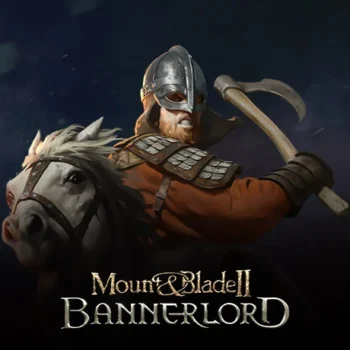
Mount & Blade Bannerlord Multiplayer auf einem eigenen Server – das ist eine andere Welt als der öffentliche Quickjoin-Modus. Keine Fremden, die die Partie ruinieren, keine Lags wenn die Kavallerie anreitet. Nur du, deine Freunde und Calradia. Das Problem: Kein Hoster bietet Bannerlord mehr an. Zumindest keiner der üblichen Verdächtigen.
Ich kenne das aus eigener Erfahrung. Wir hatten eine kleine Gruppe zusammengetrommelt – und natürlich wollte jeder König von Calradia werden. Natürlich hat das nicht geklappt: Verrat, Bündnisse, die genau dann zerbrachen, wenn man sie brauchte, epische Feldschlachten mit zu wenig Kavallerie. Wer Bannerlord kennt, weiß: Das Spiel lebt von genau diesen Momenten. Und die erlebt man am intensivsten auf einem eigenen Server – ohne Lags, ohne Fremde, ohne Kompromisse.
Die gute Nachricht: Es gibt einen Weg. Ein virtueller Server (VPS) gibt dir die volle Kontrolle – und das oft günstiger als ein dedizierter Gameserver-Slot.
➤ In diesem Artikel befinden sich Sternchen (*) gekennzeichneten Links, sogenannte Affiliate-Links und Werbung. Wenn du auf einen solchen Link klickst und über diesen Link einkaufst, bekomme ich von dem betreffenden Anbieter eine Provision. Für dich verändert sich der Preis nicht. Damit unterstützt du unsere Webseite – Vielen Dank!
Inhalt
- Lösung: Einen günstigen VPS (virtuellen Server) mieten und den Server selbst aufsetzen
- Kosten: ab 6,16 €/Monat bei ZAP-Hosting (4 GB RAM, 4 Kerne, Webinterface inklusive!) oder ab 6,99 €/Monat bei DAWN-Server
- Aufwand: Ca. 30–60 Minuten Ersteinrichtung, danach läuft der Server 24/7 automatisch
- Vorteil gegenüber Heim-PC: Server läuft auch wenn du offline bist – deine Gefährten kämpfen weiter!
- Warband (Teil 1) geht genauso – nur die SteamCMD App-ID ändert sich
→ ZAP-Hosting VPS – 20% Rabatt sichern* → DAWN-Server VPS ansehen*
Warum gibt es keinen Mount & Blade Gameserver mehr zu mieten?
Mount & Blade Warband erschien 2010 und hat eine treue Community aufgebaut. Als Bannerlord 2022 in Version 1.0 erschien, haben die meisten großen Gameserver-Hoster den Dedicated-Server-Support nicht dauerhaft mitgemacht. Der Hauptgrund: Die Spielerzahlen auf Steam sind für Mount & Blade-Verhältnisse solide, aber nicht groß genug, um einen eigenen Slot in der Hoster-Infrastruktur zu rechtfertigen. Schade eigentlich.
Mount & Blade Warband (Teil 1) funktioniert nach dem gleichen Prinzip wie Bannerlord. Diese Anleitung gilt 1:1 – lediglich die SteamCMD App-ID ändert sich auf 225260.
Was ist ein vServer – und warum ist er die perfekte Lösung?
Stell dir einen vServer (Virtual Private Server / VPS) so vor: Ein riesiger physischer Server wird in viele kleine, voneinander unabhängige Server aufgeteilt. Du bekommst dein eigenes Stück davon – mit garantierten CPU-Kernen, festem RAM und eigenem Betriebssystem. Kein anderer Nutzer kann deine Ressourcen beeinflussen.
Für einen Mount & Blade Bannerlord-Server bedeutet das konkret:
- Volle Kontrolle über Mods, Konfiguration und Server-Settings – keine Einschränkungen durch vordefinierte Gameserver-Slots
- Root-Zugriff: Du installierst genau das, was du brauchst
- Mehrere Spiele gleichzeitig möglich – heute Bannerlord, morgen Valheim
- Server läuft 24/7 auch wenn du offline bist – deine Gefährten können weiterkämpfen!
- Oft günstiger als ein dedizierter Gameserver-Slot
Warum lieber bei einem Gaming-Hoster als bei einem VPS-Anbieter?
Einen VPS gibt es überall. Aber es gibt gute Gründe, warum ich zu einem Gaming-spezialisierten Hoster rate:
Support, der dein Spiel kennt
Wenn du bei ZAP-Hosting oder DAWN-Server ein Support-Ticket öffnest mit „Mein Bannerlord-Server crashed beim Start mit diesem Fehler…“, dann weiß der Support, was Bannerlord ist. Kein generischer „Haben Sie Java neu installiert?“-Support.
Gaming-optimierte Hardware
Gaming-Hoster setzen auf Hardware, die für niedrige Latenz optimiert ist – das macht einen spürbaren Unterschied, wenn in einer Feldschlacht mit 30 Reitern gleichzeitig der Server unter Volllast läuft.
ZAP-Hosting ist hier mein klarer Favorit – und das aus mehreren Gründen gleichzeitig:
- Mehr Leistung für weniger Geld,
- ein Gameserver-Webinterface, das bereits im Preis inbegriffen ist,
- und eine riesige Discord Community mit jede Menge aktiven Server-Admins.
Das ZAP Gameserver-Webinterface ist dabei besonders praktisch: Statt alles über die Kommandozeile einzurichten, kannst du Gameserver direkt per Klick installieren und verwalten. Wer mehr Details dazu braucht, findet hier die offizielle Dokumentation:
→ ZAP-Hosting Webinterface-Guide: zap-hosting.com/guides
Und wer seinen Server dauerhaft nutzen möchte: ZAP bietet auch eine Lifetime-Option für einmalig 64,00 € – danach keine monatlichen Kosten mehr.
DAWN-Server ist ein zuverlässiger Linux-VPS Anbieter aus Deutschland. Das Besondere: Du kannst das Gameserver-Webinterface optional dazubuchen (9,98 €/Monat) wenn du Gameserver lieber per Klick statt per Konsole installieren möchtest. Ohne Interface kostet der kleinste VPS XS 6,99 €/Monat – aber dann bekommst du für fast denselben Preis weniger RAM und weniger CPU-Kerne als bei ZAP. Mit Interface kostet DAWN sogar mehr als ZAP. DAWN macht Sinn wenn du bereits Kunde bist oder andere DAWN-Dienste wie Gameserver oder TeamSpeak kombinieren möchtest.
ZAP-Hosting vs. DAWN-Server – Welcher VPS passt zu dir?
![ZAP Hosting server 150 Mount & Blade Server mieten [wpsm_custom_meta type=date field=year] | Bannerlord per VPS selbst hosten](https://mc-gameserver-mieten.de/wp-content/smush-webp/2026/04/ZAP-Hosting-server-150-150x150.jpg.webp)
![dawn server 150 Mount & Blade Server mieten [wpsm_custom_meta type=date field=year] | Bannerlord per VPS selbst hosten](https://mc-gameserver-mieten.de/wp-content/smush-webp/2026/04/dawn-server-150-150x150.jpg.webp)
Sieger
DAWN‑Kunde bist

Preisvergleich: VPS-Pakete im Detail
Für eine typische Runde mit Freunden empfehle ich folgende Pakete. Wichtig: Bannerlord braucht mehr RAM als man denkt – rechne mit 4 GB für 5–8 Spieler, mehr für größere Runden. Stand: Mai 2026.
| Hoster | RAM | CPU | Preis/Monat | Empfehlung |
| ZAP-Hosting VPS* 🥇 | 4 GB RAM | 4 vCores | 6,16 €/Monat | 5–8 Spieler ✅✅ |
| ZAP-Hosting Lifetime* 🥇 | 4 GB RAM | 4 vCores | 64,00 € einmalig! | 5–8 Spieler, dauerhaft ✅✅✅ |
| DAWN VPS XS* (ohne Interface) | 2 GB RAM | 2 vCores | 6,99 €/Monat | 3–5 Spieler ⚠️ knapp! |
| DAWN VPS XS* (mit Webinterface) | 2 GB RAM | 2 vCores | 9,98 €/Monat | 3–5 Spieler, kein SSH ⚠️ |
| DAWN VPS S* | 6 GB RAM | 5 vCores | 14,99 €/Monat | 8–12 Spieler ✅✅ |
So installierst du deinen Bannerlord Server auf einem vServer – Schritt für Schritt Anleitung
Schritt-für-Schritt-Anleitung zum Aufsetzen eines eigenen
Mount & Blade II: Bannerlord Multiplayer-Servers auf einem
Linux VPS – für 5–8 Spieler, ab 6,16 €/Monat.
Gesamtzeit: 90 Minuten
VPS Server mieten
![VPS Server mieten bei ZAP Hosting fuer Mount and Blade Mount & Blade Server mieten [wpsm_custom_meta type=date field=year] | Bannerlord per VPS selbst hosten](https://mc-gameserver-mieten.de/wp-content/smush-webp/2023/03/VPS-Server-mieten-bei-ZAP-Hosting-fuer-Mount-and-Blade.jpg.webp)
Einen VPS buchen (empfohlen ZAP-Hosting: 4 GB RAM, 4 Kerne, Webinterface bereits inklusive oder alternativ bei DAWN-Server.) SSH-Zugangsdaten erhältst du per E-Mail.
Einen gebuchten VPS (Ubuntu 22.04 oder höher LTS empfohlen), SSH-Zugang (Zugangsdaten erhältst du per E-Mail vom Hoster), ca. 30–60 Minuten Zeit.
Server-Token generieren
Das ist der Schritt den die meisten überspringen – und dann stundenlang rätseln warum der Server nicht startet. Bannerlord erlaubt kein anonymes Hosting. Du brauchst einen persönlichen Authentifizierungs-Token der an deinen Steam-Account gebunden ist. Ohne Token verweigert der Server den Start komplett – keine Fehlermeldung, einfach nichts passiert.
So generierst du den Token (auf deinem PC, nicht dem VPS!):
1. Starte Mount & Blade II: Bannerlord auf deinem PC und gehe in den Multiplayer-Bereich
2. Logge dich ins Multiplayer-Lobby-System ein
3. Drücke ALT + Tilde-Taste (~) um die Entwicklerkonsole zu öffnen
4. Tippe: customserver.gettoken und drücke Enter
5. Der Token wird automatisch gespeichert unter: Dokumente\Mount & Blade II Bannerlord\Tokens\DedicatedCustomServerAuthToken.txt
6. Öffne diese Datei mit Notepad und kopiere den gesamten Inhalt – du brauchst ihn in Schritt 4
Wichtige Hinweise zum Token:
Dein Token läuft nach 3 Monaten ab – dann musst du ihn neu generieren und auf dem VPS aktualisieren. Teile deinen Token niemals mit anderen – er ist an deinen Steam-Account gebunden und Missbrauch wird zu deinem Account zurückverfolgt. Falls du den Token verlierst: einfach Schritt wiederholen und neu generieren.
SSH-Verbindung herstellen
SSH (Secure Shell) ist deine verschlüsselte Fernverbindung zum Server. Du tippst Befehle in dein lokales Terminal – sie werden auf dem VPS ausgeführt. Das klingt technischer als es ist: Es ist im Grunde nur ein Textchat mit deinem Server.
Linux: Terminal direkt öffnen
Verbindungsbefehl – ersetze die IP durch deine VPS-IP aus der Hoster-Bestätigungsmail:
ssh root@123.456.789.0
Beim allerersten Verbinden erscheint eine Sicherheitsfrage (‚Are you sure you want to continue connecting?‘) – mit yes bestätigen und Enter drücken. Dann Passwort eingeben. Tipp: Das Passwort ist beim Tippen unsichtbar – das ist beabsichtigt, einfach blind eintippen und Enter drücken.
! Typische Fehler und Lösungen:
‚Connection refused‘: SSH-Port 22 ist nicht offen. Lösung: Im Hoster-Kontrollpanel (ZAP-Dashboard) prüfen ob SSH aktiviert ist.
‚Permission denied (publickey)‘: Falsches Passwort oder SSH-Key wird erwartet. Lösung: Passwort nochmal direkt aus der E-Mail kopieren statt tippen.
‚Connection timed out‘: VPS noch nicht vollständig hochgefahren. Lösung: 2–3 Minuten warten und nochmal versuchen.
‚WARNING: REMOTE HOST IDENTIFICATION HAS CHANGED‘: Du hast den VPS neu installiert. Lösung: ssh-keygen -R deine-ip ausführen, dann nochmal verbinden.
System aktualisieren und SteamCMD installieren
Bevor wir den Bannerlord-Server herunterladen, müssen wir SteamCMD installieren. SteamCMD ist das offizielle Kommandozeilen-Tool von Valve das es ermöglicht, Steam-Spiele und Server-Tools direkt auf dem Server herunterzuladen – ganz ohne grafische Oberfläche. Außerdem aktualisieren wir zuerst alle System-Pakete um Sicherheitslücken zu schließen und Kompatibilitätsprobleme zu vermeiden.
Schritt 1 – System auf den neuesten Stand bringen (dauert ca. 1–3 Minuten):
apt update && apt upgrade -y
Schritt 2 – Notwendige 32-Bit-Bibliotheken und SteamCMD installieren:
add-apt-repository multiverse
dpkg –add-architecture i386
apt update
apt install -y lib32gcc-s1 steamcmd
Bei der Lizenzfrage von SteamCMD: Mit Tab-Taste auf ‚OK‘ navigieren und Enter drücken.
Typische Fehler und Lösungen:
‚Unable to locate package steamcmd‘: Das multiverse-Repository wurde nicht korrekt hinzugefügt. Lösung: add-apt-repository multiverse nochmal ausführen, dann apt update.
‚apt: command not found‘: Du bist nicht auf Ubuntu/Debian. Lösung: Betriebssystem im Hoster-Panel prüfen – Ubuntu 22.04 LTS auswählen.
‚E: Unable to lock the administration directory‘: Bereits ein apt-Prozess läuft. Lösung: 1 Minute warten und nochmal versuchen.
Bannerlord Dedicated Server herunterladen
Jetzt kommt SteamCMD zum Einsatz. TaleWorlds stellt den Bannerlord Dedicated Server kostenlos über Steam bereit – du brauchst keinen eigenen Bannerlord-Kauf für den Server selbst, nur für die Token-Generierung in Schritt 0. Die App-ID 1863440 ist der offizielle Server – nicht verwechseln mit 261550 (das ist das Spiel selbst).
Server herunterladen – dauert je nach Leitungsgeschwindigkeit 5–15 Minuten:
steamcmd +login anonymous +app_update 1863440 validate +quit
Was bedeuten diese Parameter?
+login anonymous: Kein Steam-Account nötig für den Download des Dedicated Servers.
+app_update 1863440: Lädt die aktuellste Server-Version herunter. Dieselbe ID benutzt du auch für spätere Updates.
validate: Prüft nach dem Download ob alle Dateien vollständig und korrekt sind – immer empfehlenswert.
+quit: SteamCMD beendet sich nach dem Download automatisch.
Für Mount & Blade Warband (Teil 1): App-ID 225260 statt 1863440 – alles andere ist identisch!
Der Server wird installiert unter: ~/.steam/steamapps/common/Mount&Blade II Dedicated Server/
Typische Fehler und Lösungen:
‚ERROR! App 1863440 state is 0x202‘: Festplatte voll. Lösung: df -h ausführen – mindestens 5 GB freier Speicher nötig.
‚Timeout downloading item‘: Netzwerkproblem. Lösung: Einfach nochmal den Befehl ausführen – SteamCMD macht dort weiter wo es aufgehört hat.
‚No subscription‘: Falsche App-ID. Lösung: 1863440 nochmal prüfen (nicht 261550).
Download hängt bei 0%: SteamCMD-Prozess beenden (Strg+C) und nochmal starten.
Token hinterlegen und Server konfigurieren
Jetzt kommt der Token aus Schritt 0 zum Einsatz. Ohne Token startet der Server nicht. Außerdem passen wir die Konfigurationsdatei an – hier legst du fest wie dein Server heißt, wie viele Spieler mitspielen können und welcher Spielmodus aktiv ist.
Token-Verzeichnis erstellen und Token eintragen:
mkdir -p ~/Documents/MountAndBlade2Bannerlord/Configs
Öffne einen Texteditor auf dem Server und erstelle die Token-Datei:
nano ~/Documents/MountAndBlade2Bannerlord/Configs/DedicatedCustomServerAuthToken.txt
Füge den Token-Inhalt aus Schritt 0 ein (kopieren → in PuTTY: rechte Maustaste zum Einfügen, in PowerShell: Strg+V). Speichern mit Strg+O, dann Enter, dann Strg+X.
Konfigurationsdatei anpassen:
cd ~/.steam/steamapps/common/Mount\&Blade\ II\ Dedicated\ Server/Modules/Native
nano server_config.txt
Die wichtigsten Einstellungen in der server_config.txt:
Name → Dein Servername wie er in der Bannerlord-Lobby erscheint (z.B. ‚Chris Bannerlord Server‘)
Password → Leer lassen für öffentlichen Server, Passwort eintragen für privaten Freundes-Server
MaxPlayerCount → Maximal 6 für ZAP 4GB VPS setzen! Mehr Spieler = mehr RAM-Verbrauch = Server-Absturz
Port → 7210 lassen (Standard) – nur ändern wenn du mehrere Server auf einem VPS betreibst
GameType → Spielmodus wählen: TeamDeathmatch (einfachster Einstieg), Siege, Captain, Skirmish, Duel, Battle
Typische Fehler und Lösungen:
‚Invalid token‘ beim Server-Start: Token im falschen Pfad oder Token enthält Leerzeichen/Zeilenumbruch am Ende. Lösung: Token-Datei mit cat prüfen: cat ~/Documents/MountAndBlade2Bannerlord/Configs/DedicatedCustomServerAuthToken.txt
Konfiguration wird ignoriert: Sicherstellen dass die richtige Datei bearbeitet wurde – ls -la im Configs-Ordner ausführen.
MaxPlayerCount zu hoch: Server crasht sofort beim Start. Lösung: Wert auf 6 reduzieren.
Ports in der Firewall freigeben
Bannerlord kommuniziert über UDP-Port 7210 mit den Spielern. Ohne diese Freigabe läuft der Server zwar, ist aber von außen komplett unsichtbar – Spieler können deinen Server nicht finden oder beitreten. Die Firewall UFW (Uncomplicated Firewall) ist bei Ubuntu 22.04 vorinstalliert aber standardmäßig inaktiv.
KRITISCH: SSH zuerst freigeben – sonst sperrst du dich aus!
Wenn du UFW aktivierst ohne Port 22 (SSH) freizugeben, verlierst du sofort die Verbindung zum Server und kommst nicht mehr rein. Dann hilft nur noch der Weg über die Browser-Konsole deines Hosters oder ein kompletter VPS-Neuaufbau. Daher IMMER zuerst Port 22 freigeben!
n dieser Reihenfolge ausführen – Schritt für Schritt:
ufw allow 22/tcp
ufw allow 7210/udp
ufw enable
Mit ‚y‘ bestätigen. Danach den Status prüfen:
ufw status
Die Ausgabe sollte zeigen: 22/tcp ALLOW und 7210/udp ALLOW.
Manche Hoster – darunter ZAP-Hosting – haben eine zusätzliche Firewall im Web-Dashboard die unabhängig von UFW funktioniert. Logge dich ins ZAP-Control-Panel ein und prüfe ob dort ebenfalls UDP 7210 erlaubt ist. Sonst kommt der Traffic gar nicht erst bis zu deinem VPS.
Typische Fehler und Lösungen:
‚ufw: command not found‘: UFW installieren mit: apt install ufw
Server läuft aber Spieler können nicht beitreten: Sowohl UFW als auch Hoster-Firewall prüfen. Port-Test von außen: canyouseeme.org aufrufen und Port 7210 testen.
‚ERROR: Could not load rules file‘: UFW neu initialisieren: ufw reset dann nochmal von vorne
Server starten und dauerhaft laufen lassen
Letzter Schritt! Der Server muss auch dann weiterlaufen wenn du deine SSH-Verbindung schließt. Ohne screen würde der Server-Prozess sofort beendet sobald du das Terminal schließt – genau wie ein Programm das man auf dem PC schließt. Screen ist ein Terminal-Multiplexer der Prozesse im Hintergrund laufen lässt.
Neuen screen-Prozess mit dem Namen ‚bannerlord‘ starten:
screen -S bannerlord
Du befindest dich jetzt im screen. Navigiere zum Server-Ordner:
cd ~/.steam/steamapps/common/Mount\&Blade\ II\ Dedicated\ Server
Server mit Token-Pfad starten:
./DedicatedCustomServer.Starter /dedicatedcustomserverauthtoken $(cat ~/Documents/MountAndBlade2Bannerlord/Configs/DedicatedCustomServerAuthToken.txt)
Screen-Befehle die du kennen musst:
Vom Screen trennen (Server läuft weiter): Strg+A drücken, dann D (für ‚detach‘)
Zum Screen zurückkehren: screen -r bannerlord
Alle laufenden Screens anzeigen: screen -ls
Screen und Server beenden: Im Screen tippen: exit
Typische Fehler und Lösungen:
‚No such file or directory‘ beim Start: Falscher Pfad. Lösung: ls -la ausführen um vorhandene Dateien zu sehen – der Executable-Name kann leicht abweichen.
‚Permission denied‘: Datei nicht ausführbar. Lösung: chmod +x DedicatedCustomServer.Starter
Server startet aber erscheint nicht in der Lobby: Token ungültig oder abgelaufen (3 Monate Gültigkeit). Lösung: Neuen Token generieren (Schritt 0 wiederholen) und Token-Datei aktualisieren.
Server crasht sofort: Zu wenig RAM. Lösung: MaxPlayerCount in der Config auf 4 reduzieren und nochmal starten.
’screen: command not found‘: screen installieren: apt install screen
So testest du ob alles funktioniert:
Starte Bannerlord auf deinem PC
2. Gehe zu Multiplayer → Custom Servers
3. Suche nach deinem Servernamen
4. Wenn er erscheint: Glückwunsch – Calradia gehört dir!
5. Wenn nicht: 2–3 Minuten warten (Lobby-Registrierung dauert kurz) und dann Port-Freigabe nochmal prüfen.
Geschätzte Kosten: 6.16 EUR
Versorgung:
- ZAP-Hosting VPS oder DAWN-Server VPS
- SSH-Client (PuTTY für Windows oder Terminal für Mac/Linux)
- Steam-Account (kostenlos)
Werkzeuge:
- SSH Terminal
- SteamCMD
- screen (Linux Tool)
VPS holen und sofort loslegen
ZAP-Hosting ist meine klare Empfehlung: 4 GB RAM, 4 Kerne, Webinterface inklusive – alles ab 6,16 €/Monat. DAWN-Server als Alternative, wenn du bereits Kunde bist.
→ ZAP-Hosting VPS – 20% Rabatt sichern* → DAWN-Server VPS mieten*
Mein Fazit: Mount & Blade als VPS Server mieten
Mount & Blade Server FAQ
Warum sollte man einen eigenen Mount & Blade Server mieten?
Es gibt viele Gründe, warum es sich lohnt, einen eigenen Server für dieses beliebte Spiel zu haben. Zum einen hat man die volle Kontrolle über die Einstellungen, Mods und Regeln des Servers. Zum anderen kann man mit seinen Freunden oder anderen Spielern aus der ganzen Welt zusammenspielen, ohne sich um Lags oder Abstürze zu sorgen. Außerdem kann man seine eigene Warband nach seinen Wünschen gestalten und anpassen, um das ultimative Mittelalter-Erlebnis zu haben.
Wie viel RAM braucht ein Bannerlord Server?
Für 5–10 Spieler reichen 4 GB RAM problemlos aus – 2GB sind schon arg knapp, auch wenn man damit starten kann. Wenn ihr viele Mods einsetzt, die die Serverlast erhöhen, lieber 4–8 GB einplanen.
Kann ich Mods auf meinem eigenen Bannerlord Server nutzen?
Ja – das ist sogar einer der größten Vorteile gegenüber einem klassischen Gameserver-Slot. Du installierst Mods einfach in den entsprechenden Ordner auf deinem VPS. Alle Spieler, die sich verbinden, profitieren davon, vorausgesetzt, sie haben dieselbe Mod-Version lokal installiert.
Funktioniert diese Anleitung auch für Mount & Blade Warband (Teil 1)?
Ja, der Prozess ist nahezu identisch. Lediglich die SteamCMD App-ID ändert sich auf 225260. Alle anderen Schritte gelten 1:1 genauso.
Muss ich immer am PC sein damit der Server läuft?
Nein – genau das ist der große Vorteil eines VPS. Der Server läuft 24/7 auch wenn du offline bist. Deine Mitstreiter können also auch kämpfen, handeln und Reiche aufbauen während du schläfst.
Wie teuer ist ein VPS für Bannerlord?
Für eine kleine Gruppe von 5–10 Spielern empfehle ich den ZAP-Hosting VPS ab 6,16 €/Monat – 4 GB RAM, 4 CPU-Kerne und Gameserver-Webinterface bereits inklusive. Bei DAWN-Server kostet der kleinste VPS XS 6,99 €/Monat ohne Interface. Beide Optionen sind günstiger als die meisten dedizierten Gameserver-Slots. Stand: Mai 2026 – aktuelle Preise direkt beim Anbieter prüfen.
Was ist der Unterschied zwischen Bannerlord und Warband?
Mount & Blade II: Bannerlord (2022) ist der Nachfolger von Warband (2010). Bannerlord bietet bessere Grafik, mehr Fraktionen, tieferes Wirtschaftssystem und überarbeiteten Multiplayer. Wer den Klassiker liebt, findet in Warband immer noch eine aktive Mod-Community. Für neue Spieler empfehle ich direkt Bannerlord einzusteige