
 Nicolás
Egal ob du deinen Minecraft Server selbst betreibst oder du dir einen Gameserver gemietet hast, nach der Grundinstallation beginnt die eigentliche Arbeit, die Einstellungen der server.properties in der du nicht nur den Spielmodus deines Servers einstellen kannst, sondern auch viele andere Einstellungen für deinen Minecraft Server
Mein Minecraft-Server-Guide ist dein zentraler Einstiegspunkt in die Welt der Minecraft-Server. Wer seinen Server von Anfang an sauber einrichten will, findet in unserem Ratgeber zu den häufigsten Minecraft-Server-Problemen die wichtigsten Fehlerquellen – bevor sie überhaupt auftauchen. Egal, ob du wissen willst, wie viel RAM dein Server benötigt, welche Mods oder Texturen das beste Erlebnis bieten oder wie du die Performance optimierst – hier findest du alle wichtigen Informationen auf einen Blick.
Wo du die server.properties findest und wozu sie gut ist
Jeder Minecraft Server kommt mit einer standardmässigen Grundkonfiguration daher. Nach der Installation weiß der Server noch nicht wozu er einmal genutzt wird. Der Server Operator kann anhand der Properties dann individuelle Einstellungen bei einen Minecraft Server vornehmen. Zum Beispiel den Schwierigkeitsgrad, Spielmodus, Fliegen erlaubt, welche Welt gespielt wird etc. Diese Einstellungen des Servers werden in den sogenannten server properties vorgenommen. Dabei handelt es sich um eine einfache Textdatei mit Namen „server.properties“ in der du bestimme Werte einträgst und nachdem du den Server restarted hast sind diese aktiv. Diese Datei befindet sich in der Regel im selben Verzeichnis in der auch der Minecraft Server installiert ist. Du kannst diese Datei mit einem Texteditor einfach bearbeiten. Wenn du einen Gameserver gemietet hast kommst du in der Regel mittels eines FTP Programms an die Datei heran. Ich benutze gerne den FTP Client Filezilla den du hier unter : https://filezilla-project.org finden kannst. Filezilla ist opensource und sehr komfortabel zu bedienen. Anbei ein Screenshot Beispiel: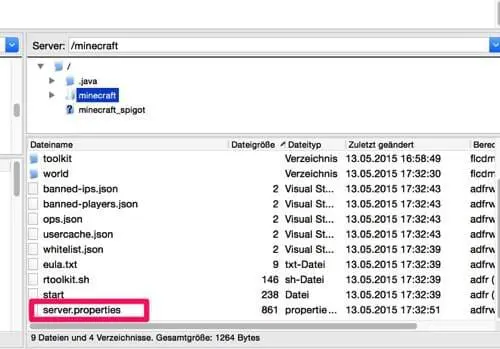
Was sind die Aufgaben eines Minecraft Ops ?
- Der Server Ops ist bei Minecraft derjenige der von dem Besitzer des Servers oder von den Spielern ausgesucht wurde den Server zu verwalten und ggf. störende Spieler zu bannen.
- Meistens soll der auch die server.properties Einstellungen vornehmen und damit das Spiel auf dem Gameserver von Minecraft direkt beeinflussen und verändern.
- Er kann die Sicherheit des Server verwalten und Spieler zulassen oder bannen.
- Der Operator hat ein gewisses Rechte Level zugeteilt bekommen – Das OP Level.
- Bis Minecraft-Versionen ab 1.7.9 werden die OP Levels wieder in der server.properties Datei festgelegt. Ab der Version 1.7.9 wird dies direkt in der ops.json festgelegt.
- Um einen Operator zu ernennen wird der Befehl
/opin der Konsole benutzt oder der Name bzw. die UID des Spielers in die „ops.txt“ Datei eingefügt
Welche Einstellungen kann ich in der server.properties Datei vornehmen ?
Die allgemeine Antwort lautet : Fast alles ! Wir haben mal folgende für dich herausgesucht die man immer wieder benötigst. Eine sehr gute Übersicht findest du übrigens auch bei minecraft-de.gamepedia.com
Server.properties komfortabel über ein Webinterface anpassen
Die meisten Anbieter von Minecraft Gameservern erlauben dir den Zugriff per FTP auf die oben beschriebenen Dateien. Natürlich auch jeder Anbieter den wir in unserer Minecraft Server Mieten Vergleich führen. Anbieter die dies nicht zulassen solltest du meiden.

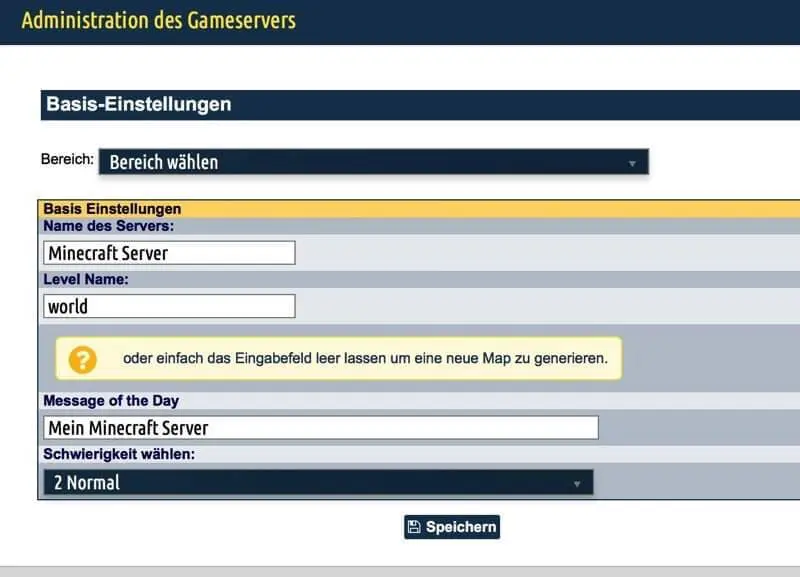
„Textdatei, FTP Programm, viele Parameter, unterschiedliche Textdateien … “ – Schon aus Eigeninteresse stellen die meisten Anbieter Dir aber auch eine einfache und vor allem komfortablere Weboberfläche zur Verfügung über die es ganz einfach ist die Parameter zu setzen und dann einen reload des Servers auf Knopfdruck auszuführen. Bei den Preisen versucht man natürlich jeden Support-Anruf a la „wie war nochmal der Parameter für…“ zu vermeiden.
Am Beispiel eines NGZ Minecraft Servers den wir gemietet haben, möchten wir dir zeigen wie einfach es Dir gemacht wird.